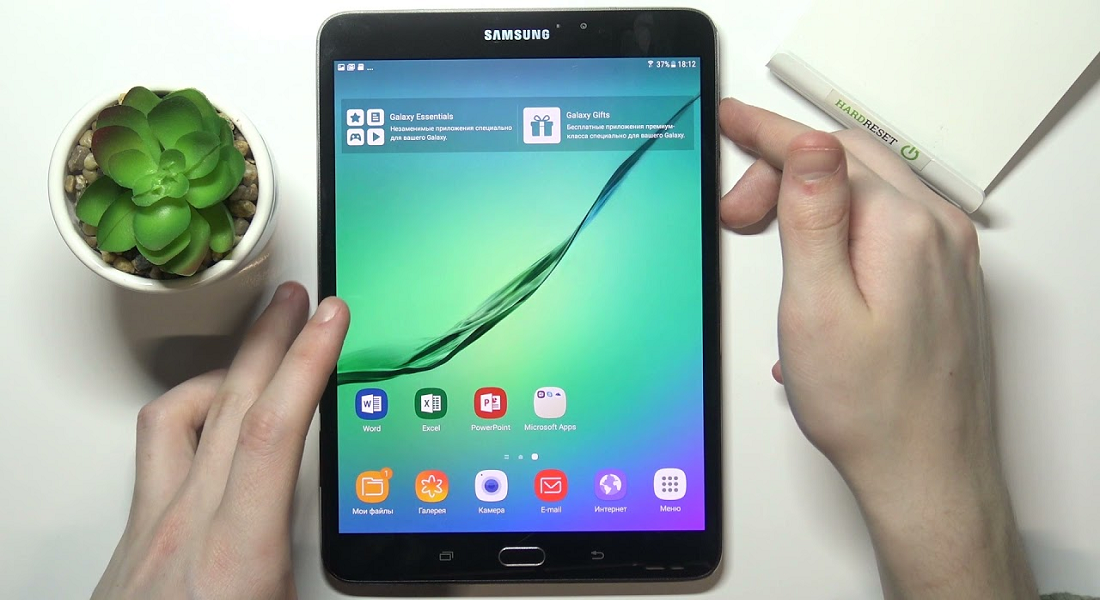
Иногда возникает необходимость быстро зафиксировать информацию с экрана планшета — будь то важное сообщение, картинка, ошибка в приложении или отрывок из видео. Для этого используется скриншот, или, иначе говоря, снимок экрана. Функция доступна практически на всех современных устройствах, включая планшеты на Android и iPad, и не требует специальных знаний. Однако способы её активации могут отличаться в зависимости от модели и версии операционной системы. В этой статье разберёмся, как именно сделать скрин на планшете, как его найти, отредактировать и, при необходимости, отправить. Начнём с устройств на Android.
Как сделать скриншот на планшетах с Android
На большинстве планшетов с Android процесс создания скриншота происходит с помощью одновременного нажатия двух кнопок — питания и уменьшения громкости. После этого обычно появляется всплывающее окно с миниатюрой снимка, что означает успешное сохранение. Однако в зависимости от производителя планшета — будь то Samsung, Xiaomi, Lenovo или Huawei — могут быть доступны и альтернативные способы. Например, у Samsung можно провести ребром ладони по экрану, а на устройствах Huawei — использовать жесты тремя пальцами. Некоторые модели поддерживают захват экрана с помощью стилуса или через панель уведомлений. Все эти опции настраиваются в разделе «Дополнительные функции» или «Жесты» в параметрах устройства.
Как сделать скриншот на планшете iPad
- Если на iPad есть кнопка «Домой»: одновременно нажмите кнопку «Домой» и верхнюю кнопку питания. Отпустите сразу после нажатия — экран моргнёт, и появится миниатюра скрина.
- Если кнопки «Домой» нет (на новых моделях): нажмите одновременно кнопку увеличения громкости и верхнюю кнопку питания.
- С помощью AssistiveTouch: включите эту функцию в настройках универсального доступа, откройте меню AssistiveTouch и выберите опцию «Снимок экрана».
- Apple Pencil: проведите стилусом от нижнего угла экрана вверх по диагонали — откроется интерфейс редактирования скрина.
- Все скриншоты сохраняются в приложении «Фото» в альбоме «Снимки экрана». После создания вы можете сразу отредактировать изображение: обрезать, нарисовать, добавить текст или отправить.
Как сделать скриншот с помощью стилуса
Некоторые планшеты поддерживают создание скриншотов с помощью фирменного стилуса — например, S Pen на устройствах Samsung Galaxy Tab или M-Pen на планшетах Huawei. Такой способ особенно удобен при работе с документами, графикой или веб-страницами, когда необходимо сразу выделить или подписать нужный фрагмент. Достаточно навести стилус на экран и вызвать специальное меню с функцией захвата. В случае с Samsung это меню Air Command, где доступна опция «Создание снимка экрана» или «Smart Select» для захвата конкретной области. После этого открывается редактор, в котором можно сразу рисовать, делать пометки и сохранять результат. Подобные функции активно используются в обучении, дизайне и деловой переписке.
Использование сторонних приложений
Если стандартные методы создания скриншотов на планшете неудобны или ограничены по функциям, можно воспользоваться сторонними приложениями. Среди популярных решений для Android — Screenshot Easy, Screen Master и AZ Screen Recorder. Они позволяют не только делать скрины одним нажатием, но и редактировать их сразу после создания: добавлять текст, стрелки, размывать чувствительные данные. Некоторые утилиты также поддерживают захват длинных страниц с прокруткой, что бывает полезно при сохранении чатов или статей. Интерфейс таких приложений, как правило, интуитивно понятный, а настройка занимает всего пару минут. Особенно они пригодятся тем, кто часто работает с визуальной информацией и требует расширенного инструментария по сравнению со встроенными возможностями планшета.
Где найти и как редактировать скриншоты
После создания скриншота он автоматически сохраняется в галерее планшета — чаще всего в альбоме «Скриншоты» или «Снимки экрана». Для доступа достаточно открыть стандартное приложение «Фото» или «Галерея», где скрины отсортированы по дате. При нажатии на изображение открываются базовые инструменты редактирования: обрезка, поворот, добавление текста, рисование от руки или выделение. В iPad и планшетах Samsung доступны расширенные возможности сразу после создания снимка — открывается редактор, где можно внести правки перед сохранением. Это особенно удобно, если нужно быстро выделить часть изображения, скрыть личные данные или подписать фрагмент перед отправкой в мессенджер или по почте.
Способы создания скринов по моделям планшетов
| Модель планшета | Сочетание кнопок | Альтернативные способы |
| iPad с кнопкой Home | Home + верхняя кнопка питания | Через AssistiveTouch |
| iPad без кнопки Home | Volume Up + верхняя кнопка | AssistiveTouch, жест Apple Pencil |
| Samsung Galaxy Tab | Power + Volume Down | Жест ребром ладони, S Pen, меню Air Command |
| Huawei MatePad | Power + Volume Down | Жест тремя пальцами, M-Pen |
| Lenovo Tab M10 | Power + Volume Down | Через шторку уведомлений |
| Xiaomi Pad 5 | Power + Volume Down | Плавающее меню, три пальца вниз |
Итоги
Создание скриншотов на планшете — это простая, но крайне полезная функция, которая пригодится в самых разных ситуациях: от сохранения важных сообщений до фиксации визуальных заметок. Независимо от того, используете ли вы Android-планшет или iPad, существует несколько удобных способов сделать снимок экрана — с помощью кнопок, жестов, стилуса или специальных приложений. Большинство устройств также предлагают встроенные инструменты для быстрой правки и отправки скриншота. Главное — знать особенности конкретной модели и один раз настроить нужные функции. Это сэкономит время и упростит работу с информацией, особенно если вы часто делитесь визуальными материалами или сохраняете важные фрагменты экрана.
