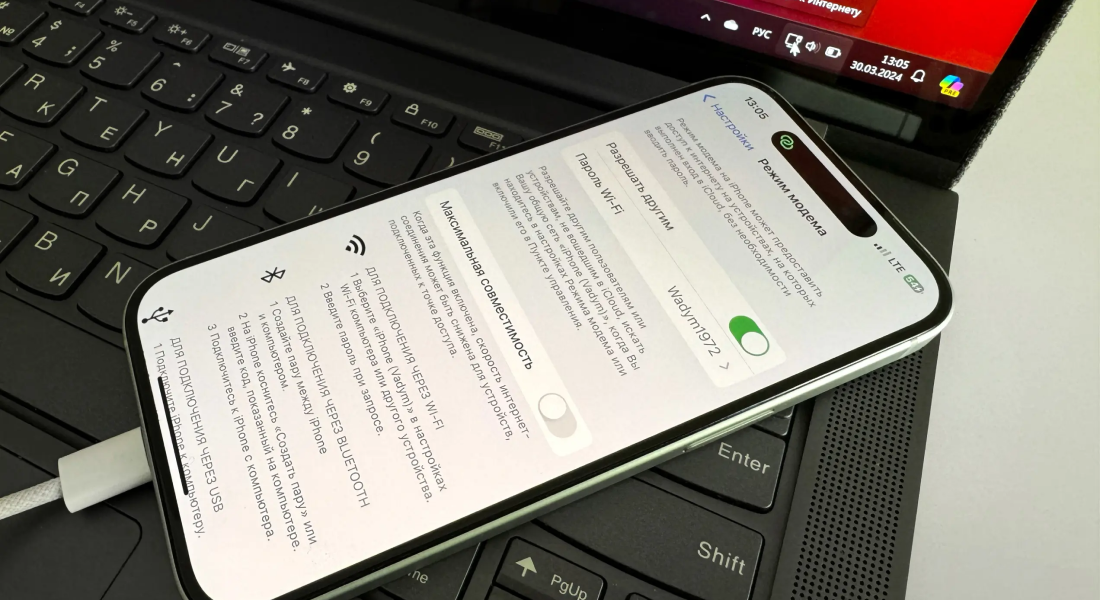
Интернет с телефона может стать настоящим спасением, когда под рукой нет Wi-Fi или проводного подключения. Особенно если вы часто работаете в дороге, путешествуете или живёте в зоне с нестабильным интернетом. Владельцы iPhone могут легко превратить своё устройство в точку доступа — модем, к которому можно подключить ноутбук и пользоваться мобильным интернетом. Это удобно, быстро и не требует специальной подготовки. В этой статье разберём, как раздавать интернет с iPhone на ноутбук тремя разными способами, что понадобится для начала и как избежать типичных ошибок, которые могут возникнуть при первом подключении.
Что нужно для начала
Чтобы раздать интернет с iPhone, необходимо убедиться, что мобильный трафик включён и доступен в вашем тарифе. Также важно, чтобы в смартфоне была активирована функция «Режим модема» — она позволяет делиться интернетом через Wi-Fi, Bluetooth или USB-кабель. На ноутбуке, в свою очередь, должно быть включено Wi-Fi-соединение или Bluetooth, в зависимости от выбранного способа подключения. А при использовании кабеля стоит проверить, установлен ли iTunes (на Windows), чтобы устройство корректно распознало айфон как модем. Всё это позволяет создать стабильное соединение между устройствами без лишних сложностей.
Как включить режим модема на iPhone
Чтобы раздать интернет с iPhone на ноутбук, сначала нужно активировать режим модема. Сделать это можно всего за несколько шагов:
- Откройте Настройки на iPhone.
- Перейдите в раздел Сотовая связь.
- Нажмите Режим модема (или «Персональная точка доступа» — в зависимости от версии iOS).
- Переведите переключатель Разрешить другим в активное положение.
- Обратите внимание на пароль Wi-Fi — он понадобится при подключении с ноутбука.
После активации ваш iPhone появится в списке доступных сетей на ноутбуке, и вы сможете подключиться к нему как к обычной Wi-Fi-точке.
Подключение через Wi‑Fi
Это самый простой и популярный способ раздачи интернета с iPhone на ноутбук. После включения режима модема смартфон автоматически начинает работать как точка доступа, и его название появляется в списке доступных сетей Wi-Fi на ноутбуке. Достаточно выбрать нужную сеть и ввести пароль, указанный в настройках iPhone. Такое подключение не требует дополнительных программ или кабелей и подходит как для Windows, так и для macOS. Главное — убедиться, что мобильный интернет стабильно работает на телефоне и вы находитесь в зоне уверенного приёма сигнала. Wi‑Fi обеспечивает хорошую скорость передачи данных и позволяет комфортно работать в браузере, почте или мессенджерах.
Подключение по Bluetooth
Этот способ удобен, если не хочется использовать кабель, а Wi‑Fi недоступен или перегружен. После активации режима модема на iPhone нужно включить Bluetooth на обоих устройствах и выполнить сопряжение. На ноутбуке следует найти iPhone в списке Bluetooth-устройств, подтвердить код подключения и разрешить доступ к интернету. Такой тип соединения потребляет меньше энергии, что полезно при длительном использовании. Однако стоит учитывать, что скорость передачи данных по Bluetooth ниже, чем по Wi‑Fi или USB, поэтому он подходит для простых задач — переписки, проверки почты или работы с документами. Главное — держать устройства рядом, чтобы избежать обрывов сигнала.
Подключение через USB-кабель
Если вы хотите максимально стабильное соединение и высокую скорость, стоит воспользоваться подключением через кабель. Для этого:
- Подключите iPhone к ноутбуку с помощью оригинального USB-кабеля.
- Разрешите доступ к устройству, если появится запрос на экране iPhone.
- Убедитесь, что на смартфоне включён режим модема.
- На Windows-платформе может потребоваться установка iTunes — он содержит необходимые драйверы.
- После подключения ноутбук автоматически начнёт использовать интернет с телефона.
Такой способ особенно полезен, если нужно работать без перебоев и одновременно подзаряжать iPhone.
Возможные ошибки и их решение
Иногда при попытке раздать интернет с iPhone могут возникнуть проблемы. Наиболее частая ситуация — ноутбук не видит точку доступа или не может подключиться. В таком случае стоит перезагрузить оба устройства и проверить, включён ли режим модема. Если используется Wi‑Fi, убедитесь, что правильно введён пароль. При подключении по USB могут понадобиться обновления драйверов или установка iTunes. Также не помешает проверить, активна ли передача данных в мобильной сети и не ограничен ли трафик оператором. В некоторых случаях помогает сброс настроек сети на iPhone — он восстанавливает параметры подключения по умолчанию и устраняет конфликты.
Итоги
Раздача интернета с iPhone на ноутбук — удобное решение в ситуациях, когда другие варианты недоступны. В зависимости от условий можно выбрать подходящий способ: Wi‑Fi подойдёт для быстрого и беспроводного подключения, Bluetooth — для экономии заряда батареи, а USB обеспечит максимальную стабильность и скорость. Главное — активировать режим модема и следовать базовым рекомендациям. Даже если возникнут сложности, большинство из них легко устраняются вручную без обращения в сервис. Такой способ подключения идеально подойдёт для работы вне дома, поездок или временной замены основного интернета. iPhone способен стать надёжным помощником в любых условиях, где важен доступ в сеть.
