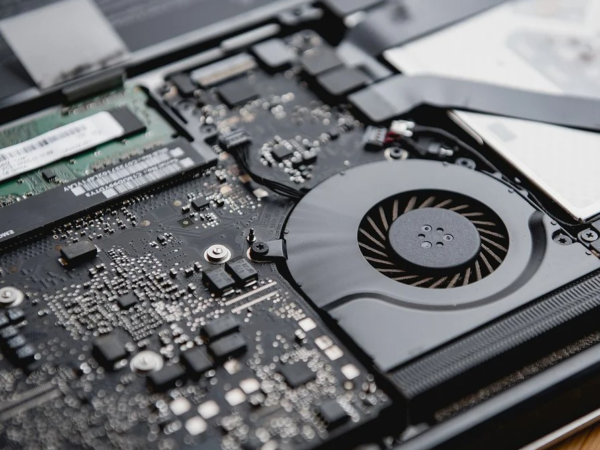
Управление скоростью вентилятора в ноутбуке является важным аспектом обеспечения его долговечности и эффективной работы. Регулировка этого параметра помогает оптимизировать охлаждение, уменьшить шум и предотвратить перегрев, что критично для поддержания производительности устройства.
Понимание принципов работы вентилятора
Вентилятор в ноутбуке не просто аксессуар, а необходимый элемент, поддерживающий оптимальные рабочие условия внутренних компонентов. Он выполняет критически важные функции, обеспечивая эффективное охлаждение.
Зачем нужен вентилятор в ноутбуке
Вентилятор обеспечивает принудительный отвод теплого воздуха из корпуса ноутбука, что предотвращает перегрев и повреждение чувствительных компонентов, таких как процессор и графическая карта. Он срабатывает автоматически, когда датчики температуры фиксируют повышение тепла внутри устройства.
Как вентиляторы влияют на производительность и долговечность устройства
Активное охлаждение через вентиляторы позволяет поддерживать оптимальную рабочую температуру компонентов, что важно не только для сохранения их функциональности, но и для увеличения общего срока службы устройства. Компьютеры с хорошо настроенной системой охлаждения реже сталкиваются с техническими сбоями и выходом из строя деталей из-за теплового воздействия.
Методы контроля скорости вентилятора
Настройка скорости вентилятора может осуществляться различными способами, включая встроенные инструменты операционных систем и стороннее программное обеспечение. Эти методы позволяют пользователям настраивать параметры вентиляции в соответствии с личными предпочтениями и условиями использования ноутбука.
Как настроить скорость вентилятора на ноутбуке: встроенные средства управления
Windows: В операционной системе Windows пользователи могут воспользоваться утилитой «План питания», доступной в «Панели управления». Здесь можно изменить настройки системы охлаждения, выбрав активный или пассивный режим охлаждения в разделе «Свойства схемы управления питанием».
macOS: На компьютерах Mac настройка скорости вентиляторов напрямую через системные средства ограничена, однако пользователи могут мониторить температуру и скорость вентиляторов через сторонние приложения, такие как Macs Fan Control, которое позволяет регулировать параметры вентиляции в зависимости от температуры конкретных компонентов.
Linux: Для пользователей Linux доступны различные инструменты, такие как lm-sensors и fancontrol, которые помогают мониторить температуру и управлять вентиляторами. С помощью этих инструментов можно настраивать скорость вентиляторов на основе заданных пользователем порогов температуры.
Программное обеспечение от сторонних разработчиков
Для более тонкой настройки скорости вентиляторов пользователи часто прибегают к использованию специализированного программного обеспечения от сторонних разработчиков.
- SpeedFan: Один из наиболее известных инструментов для Windows, позволяющий регулировать скорость вентиляторов, а также мониторить температуру и напряжения.
- NoteBook FanControl (NBFC): Программа, совместимая с множеством моделей ноутбуков, предоставляющая пользовательский интерфейс для настройки профилей охлаждения.
- Argus Monitor: Приложение для Windows, которое отслеживает температуру и состояние жестких дисков, видеокарт и процессора, предлагая комплексные настройки для управления вентиляторами.
Инструкция по настройке скорости вентилятора через BIOS
Для ручной настройки скорости вентилятора на ноутбуке через BIOS, необходимо сначала перезагрузить устройство и войти в BIOS, нажав соответствующую клавишу во время загрузки (часто это Delete, F2 или Esc). В BIOS нужно найти раздел, связанный с управлением питанием или вентиляторами, который может называться «Hardware Monitor», «Fan Control» или похожим образом. Здесь можно установить желаемый режим работы вентилятора: постоянная скорость, автоматическое управление по температуре или пассивное охлаждение. После внесения изменений, не забудьте сохранить настройки и перезагрузить ноутбук.
Настройка скорости вентилятора — ключевой аспект поддержания производительности и долговечности вашего ноутбука. Регулярно проверяйте и адаптируйте параметры охлаждения, чтобы обеспечить оптимальные условия работы устройства.

Добавить комментарий