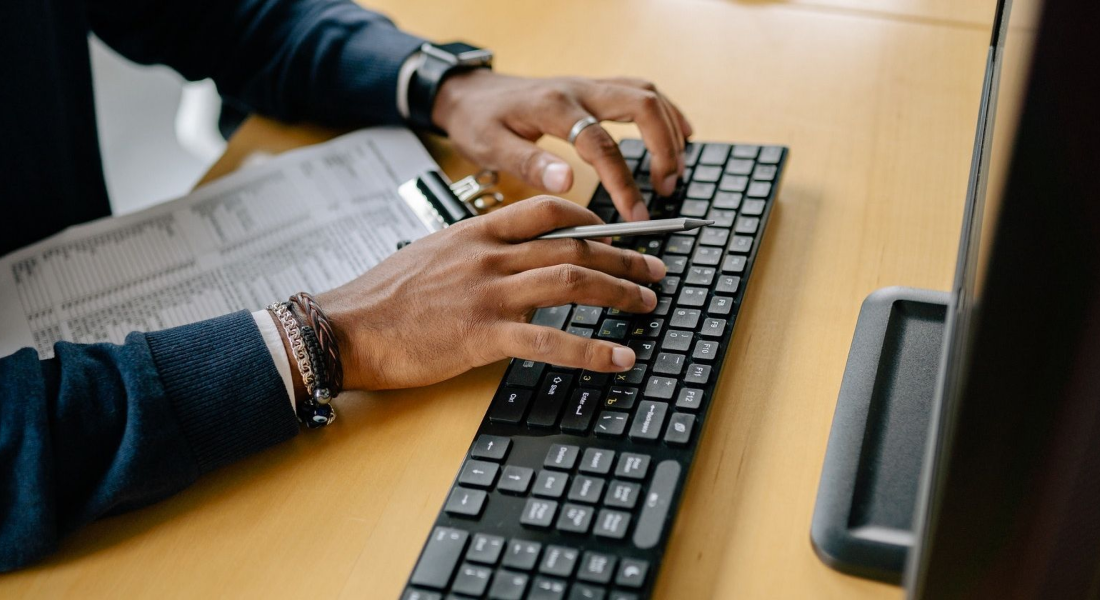
Многие владельцы ноутбуков рано или поздно задаются вопросом: можно ли подключить к устройству внешнюю клавиатуру и есть ли в этом смысл? Причины бывают разные — от поломки встроенной клавиатуры до банального желания повысить комфорт во время работы, особенно при длительном наборе текста или во время игр. Ноутбуки всё чаще используются в качестве стационарных рабочих станций, подключённых к мониторам, мышкам и другим устройствам. В таких случаях внешняя клавиатура становится не просто удобным дополнением, а необходимостью. Главное — правильно выбрать подходящую модель, чтобы избежать проблем с совместимостью и подключением.
Какие клавиатуры можно подключить к ноутбуку
- Проводные USB-клавиатуры. Это самый распространённый и надёжный вариант. Достаточно подключить кабель к USB-порту, и устройство сразу начинает работать без дополнительной настройки.
- Клавиатуры с USB-ресивером (радиоканал). Удобны тем, что позволяют избавиться от проводов. Подключение происходит через миниатюрный приёмник, который вставляется в USB-порт ноутбука.
- Bluetooth-клавиатуры. Подключаются напрямую через Bluetooth-модуль ноутбука. Их преимущество — в полной свободе от кабелей и USB-разъёмов. Подходят для пользователей, которым важно сохранять мобильность.
- Игровые клавиатуры. Могут быть как проводными, так и беспроводными. Часто имеют подсветку, дополнительные кнопки и требуют установки фирменного ПО, особенно если речь идёт о механике.
- Компактные клавиатуры для путешествий. Лёгкие, часто складывающиеся модели. Работают по Bluetooth и отлично подходят для работы в дороге или в кафе.
- Клавиатуры для Mac. Хоть они и оптимизированы под macOS, многие из них без проблем работают и с Windows, если вы используете кросс-платформенные решения.
Совместимость клавиатур с ноутбуками
Совместимость клавиатур с ноутбуками в большинстве случаев не вызывает трудностей. Современные операционные системы, такие как Windows, macOS и Linux, автоматически распознают большинство внешних устройств ввода без необходимости установки дополнительных драйверов. Однако нюансы всё же существуют. Например, клавиатуры, разработанные специально для macOS, могут иметь нестандартное расположение клавиш, что потребует перенастройки при использовании на Windows-ноутбуке. Также стоит учитывать раскладку — некоторые модели рассчитаны только на латиницу. При подключении беспроводных клавиатур важно, чтобы ноутбук поддерживал нужный тип соединения, будь то Bluetooth или USB-ресивер. В остальном ограничений практически нет: совместимость сегодня — это вопрос нескольких секунд.
Как подключить клавиатуру к ноутбуку
- Подключение проводной клавиатуры через USB. Вставьте USB-разъём клавиатуры в свободный порт ноутбука. Устройство определится автоматически, и через несколько секунд будет готово к работе.
- Использование клавиатуры с USB-ресивером. Вставьте приёмник в USB-порт ноутбука, включите клавиатуру (обычно на ней есть кнопка питания) — соединение произойдёт автоматически.
- Подключение Bluetooth-клавиатуры. Включите клавиатуру и активируйте режим сопряжения. Откройте настройки Bluetooth на ноутбуке, найдите устройство в списке доступных и нажмите «Подключить».
- Установка дополнительного ПО (при необходимости). Некоторые модели, особенно игровые, требуют установки фирменной утилиты для настройки функций, макросов или подсветки.
- Проверка работоспособности. После подключения проверьте, реагируют ли клавиши, и при необходимости настройте раскладку или язык ввода.
Возможные проблемы и способы их устранения
Иногда при подключении клавиатуры к ноутбуку возникают трудности. Наиболее распространённая проблема — устройство не определяется системой. В этом случае стоит попробовать другой USB-порт или перезагрузить ноутбук. Если речь идёт о Bluetooth-модели, убедитесь, что модуль включён и клавиатура находится в режиме сопряжения. Также может потребоваться обновление драйверов — особенно при использовании специфических или игровых моделей. Бывает, что клавиши работают с задержкой или вводятся дважды — это может быть связано с низким зарядом батареи в беспроводной клавиатуре или помехами в радиоканале. В таких случаях помогает замена батареек или повторное подключение устройства. Если проблема сохраняется, стоит проверить клавиатуру на другом компьютере.
Настройка клавиатуры после подключения
После подключения клавиатуры к ноутбуку можно внести базовые настройки для комфортной работы. В первую очередь стоит проверить раскладку и язык ввода — это делается через параметры системы, где можно задать нужную комбинацию клавиш для переключения. В игровых или программируемых моделях часто предусмотрена настройка макросов и переназначение кнопок с помощью фирменного ПО. Некоторые клавиатуры позволяют регулировать уровень подсветки, скорость отклика и повторения нажатий. В Windows также можно активировать залипание клавиш, фильтрацию и другие функции для повышения удобства. Важно учесть, что для корректной работы всех дополнительных возможностей может потребоваться установка драйверов или утилит от производителя.
Альтернатива внешней клавиатуре
Если подключить внешнюю клавиатуру к ноутбуку невозможно, есть несколько альтернативных решений. Наиболее очевидный вариант — использование экранной клавиатуры, встроенной в операционную систему. Она подходит для кратковременного ввода текста, особенно если не работают только отдельные клавиши. Ещё один вариант — подключение смартфона или планшета в роли клавиатуры с помощью специальных приложений, таких как Remote Mouse. Также можно временно воспользоваться голосовым вводом, если он поддерживается в нужных программах. Для пользователей, у которых регулярно возникают проблемы с встроенной клавиатурой, стоит рассмотреть ремонт или полную её замену, особенно если ноутбук активно используется в повседневной работе.
Итоги
Подключение клавиатуры к ноутбуку — это простой и удобный способ повысить комфорт при работе, особенно если встроенная клавиатура неудобна или повреждена. Современные ноутбуки поддерживают широкий спектр проводных и беспроводных моделей, и большинство из них не требуют сложной настройки. Внешняя клавиатура может стать отличным решением для дома, офиса или игр, особенно если вы используете ноутбук как замену настольному ПК. При этом важно учитывать совместимость, правильно подключать устройство и при необходимости настраивать его под свои нужды. Если внешний аксессуар по каким-то причинам использовать нельзя, всегда есть временные альтернативы — от экранной клавиатуры до мобильных приложений.
