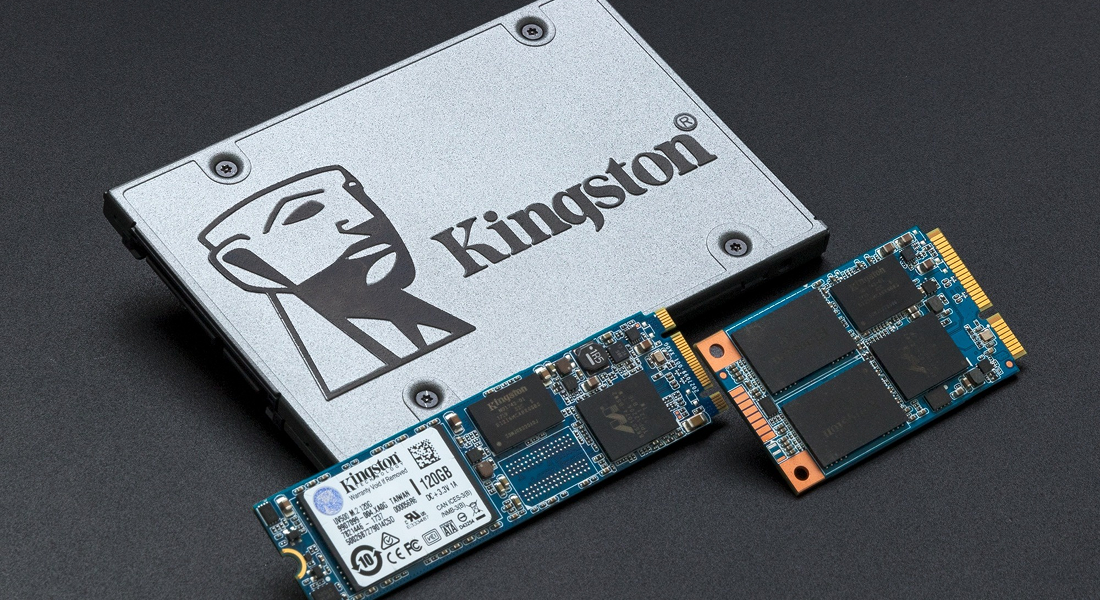
Современные ноутбуки постепенно становятся быстрее благодаря внедрению новых технологий хранения данных. Одним из самых эффективных решений для повышения производительности является установка SSD (твердотельного накопителя). Этот шаг не только ускоряет загрузку операционной системы и приложений, но и значительно улучшает общую отзывчивость системы. В этой статье мы разберемся, как подключить SSD к ноутбуку и что нужно учитывать при этом.
Что такое SSD и зачем он нужен?
SSD (Solid State Drive) — это твердотельный накопитель, который использует флеш-память для хранения данных, в отличие от традиционных жестких дисков (HDD), которые используют механические части. Основное преимущество SSD заключается в высокой скорости работы: передача данных происходит гораздо быстрее, что позволяет ускорить работу системы в несколько раз. Это особенно важно для пользователей, которым нужно быстро запускать приложения, загружать большие файлы или работать с тяжелыми программами. Установка SSD в ноутбук является простым и эффективным способом улучшить его производительность, продлить срок службы и повысить удобство работы.
Как выбрать SSD для ноутбука?
При выборе SSD для ноутбука стоит учитывать несколько ключевых факторов. Во-первых, важно определиться с типом интерфейса: SATA SSD подходит для большинства старых ноутбуков, но его скорость ограничена, тогда как M.2 и PCIe SSD обеспечивают гораздо более высокую производительность, но требуют совместимости с ноутбуком. Во-вторых, стоит учесть объем накопителя: для базовых задач подойдет SSD на 250-500 ГБ, в то время как для хранения больших объемов данных и работы с ресурсоемкими приложениями лучше выбирать модели объемом от 1 ТБ. Также стоит обратить внимание на скорость чтения и записи, так как это напрямую влияет на скорость работы системы.
Подготовка ноутбука к установке SSD
Перед установкой SSD в ноутбук важно правильно подготовить устройство. Сначала необходимо полностью выключить ноутбук и отсоединить его от сети питания. Чтобы избежать повреждений, рекомендуется снять аккумулятор (если это возможно) и использовать антистатический браслет для защиты от статического электричества. Подготовьте нужные инструменты, обычно достаточно небольшой крестовой отвертки для снятия крышки. После этого следует найти отсек для установки SSD, который обычно находится рядом с жестким диском или в специально выделенном слоте. Важно помнить, что точные шаги могут варьироваться в зависимости от модели ноутбука, поэтому перед началом работы стоит ознакомиться с инструкцией.
Открытие корпуса ноутбука
Открытие корпуса ноутбука — важный этап, который требует аккуратности. Сначала нужно найти винты, которые крепят заднюю крышку устройства, и открутить их с помощью отвертки. Некоторые модели могут иметь скрытые винты под наклейками или резиновыми вставками, которые нужно аккуратно удалить. После откручивания винтов осторожно снимите крышку, придерживая края, чтобы избежать повреждения пластиковых зажимов. Важно помнить, что для разных моделей ноутбуков процесс может немного отличаться, поэтому рекомендуется предварительно изучить руководство пользователя.
Установка SSD в ноутбу
- Найдите слот для установки SSD в ноутбуке, обычно он находится рядом с отсеком для жесткого диска или в отдельном месте для M.2 SSD.
- Если это SATA SSD, подключите его к соответствующему разъему.
- Для M.2 SSD аккуратно вставьте его в слот под углом, а затем зафиксируйте с помощью винта.
- Убедитесь, что SSD надежно подключен и зафиксирован в своем месте.
- Закройте корпус ноутбука, снова прикрепив все винты и зажимы.
Настройка BIOS для SSD
- Включите ноутбук и сразу же нажмите клавишу для входа в BIOS (чаще всего это клавиша F2, Del или Esc, в зависимости от модели).
- В BIOS найдите раздел, отвечающий за настройку жестких дисков или накопителей.
- Убедитесь, что в параметрах SATA Mode установлен режим AHCI, который оптимален для работы с SSD.
- Если ваш ноутбук поддерживает NVMe SSD, убедитесь, что соответствующий параметр активирован.
- Сохраните изменения и выйдите из BIOS, перезагрузив ноутбук.
Установка операционной системы на SSD
После установки SSD в ноутбук необходимо установить операционную систему. Для этого подготовьте загрузочную флешку с Windows или другой операционной системой. Подключите флешку к ноутбуку и перезагрузите его, зайдя в BIOS. В настройках загрузки выберите флешку как основной загрузочный диск. Далее следуйте инструкциям на экране для установки ОС на новый SSD. Если на старом диске были данные, можно воспользоваться программами для клонирования, чтобы перенести операционную систему и файлы с HDD на SSD. После установки ОС проверьте, что система корректно загружается с нового диска, и при необходимости обновите драйверы.
Заключение и тестирование
После установки SSD и завершения настройки операционной системы важно проверить, как работает новый накопитель. Для этого можно использовать утилиты для тестирования производительности, такие как CrystalDiskMark, которые помогут оценить скорость чтения и записи. Также стоит убедиться, что система корректно загружается с SSD, а все драйверы установлены и работают без сбоев. Если все прошло успешно, вы заметите значительное улучшение в скорости работы ноутбука: программы запускаются быстрее, а сам ноутбук становится более отзывчивым. В случае возникновения проблем, возможно, потребуется выполнить дополнительные настройки в BIOS или переустановить операционную систему.
