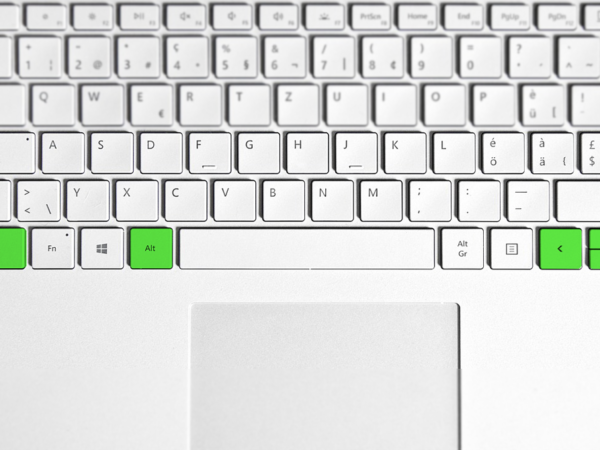
Переворачивание экрана на ноутбуке может значительно улучшить ваш опыт использования устройства в различных сценариях, таких как презентации, чтение длинных документов или использование в портретном режиме для программирования и веб-разработки. Эта функция также может быть полезна при работе с мониторами, которые физически ориентированы по-другому.
Обзор возможностей переворачивания экрана
Современные операционные системы, такие как Windows, macOS и Linux, предоставляют встроенные инструменты для управления ориентацией экрана. Эти функции позволяют пользователям адаптировать дисплей под конкретные задачи, улучшая читаемость и интерактивность, а также расширяя возможности многозадачности и пользовательского интерфейса.
Пошаговое руководство по переворачиванию экрана
Изменение ориентации экрана на ноутбуке может быть выполнено разными способами в зависимости от операционной системы. Ниже приведены пошаговые инструкции для пользователей Windows, которые включают использование как панели управления, так и горячих клавиш.
Через панель управления в Windows
Чтобы перевернуть экран на ноутбуке под управлением Windows, выполните следующие шаги:
- Откройте Панель управления: Нажмите правой кнопкой мыши на рабочем столе и выберите «Параметры экрана» или введите «Параметры дисплея» в поиск Windows и выберите соответствующий результат.
- Перейдите к настройкам дисплея: Прокрутите вниз до раздела «Ориентация экрана».
- Выберите ориентацию: Вы можете выбрать из «Альбомная», «Портретная», «Альбомная (перевернутая)» и «Портретная (перевернутая)».
- Примените изменения: После выбора желаемой ориентации нажмите «Применить» или «ОК» для сохранения изменений.
Как перевернуть экран на ноутбуке с помощью горячих клавиш
Использование горячих клавиш — быстрый способ перевернуть экран, особенно если вы часто меняете ориентацию:
- Стандартные комбинации: На большинстве ноутбуков с Windows вы можете использовать следующие комбинации клавиш:
- Ctrl + Alt + Стрелка вверх: Стандартная альбомная ориентация.
- Ctrl + Alt + Стрелка вниз: Перевернутая альбомная ориентация.
- Ctrl + Alt + Стрелка влево: Портретная ориентация.
- Ctrl + Alt + Стрелка вправо: Перевернутая портретная ориентация.
- Проверка настроек графического драйвера: Если горячие клавиши не работают, убедитесь, что они активированы в настройках вашего графического драйвера, доступных через панель управления NVIDIA или AMD Radeon Settings.
Переворот экрана на различных устройствах
Переворот экрана — это функция, которая может значительно улучшить удобство и эффективность работы, независимо от используемого устройства или операционной системы. Возможности переворачивания экрана варьируются в зависимости от того, используете ли вы Windows, macOS или Linux, а также от типа подключаемых мониторов, каждый из которых требует уникального подхода к настройке.
Настройки для разных операционных систем
Каждая операционная система предоставляет свои инструменты для управления ориентацией экрана:
- Windows: Используйте панель управления или настройки дисплея для изменения ориентации экрана, как описано выше.
- macOS: Откройте «Системные настройки», выберите «Мониторы», затем «Управление», и настройте ориентацию с помощью выпадающего меню.
- Linux: В зависимости от дистрибутива, вы можете использовать команды xrandr или доступ к настройкам дисплея через графический интерфейс пользователя, например, в GNOME или KDE.
Подключенные мониторы
Настройка ориентации для подключенных мониторов может отличаться от настроек основного дисплея ноутбука:
- Подключение через HDMI или DisplayPort: После подключения монитора, он должен быть автоматически обнаружен системой. Используйте настройки дисплея вашей ОС для индивидуальной настройки ориентации каждого монитора.
- Драйверы монитора: Убедитесь, что установлены актуальные драйверы для ваших мониторов, что обеспечит лучшую совместимость и доступность настроек ориентации.
- Программное обеспечение от производителя: Некоторые производители мониторов предлагают собственное программное обеспечение для настройки дисплеев, которое может предоставлять расширенные возможности по сравнению со стандартными инструментами ОС.
Переворот экрана ноутбука может значительно улучшить вашу продуктивность и комфорт, особенно при чтении длинных текстов или программировании. Эта функция обеспечивает гибкость в использовании вашего устройства, адаптируясь к различным задачам и предпочтениям пользователя.

Добавить комментарий