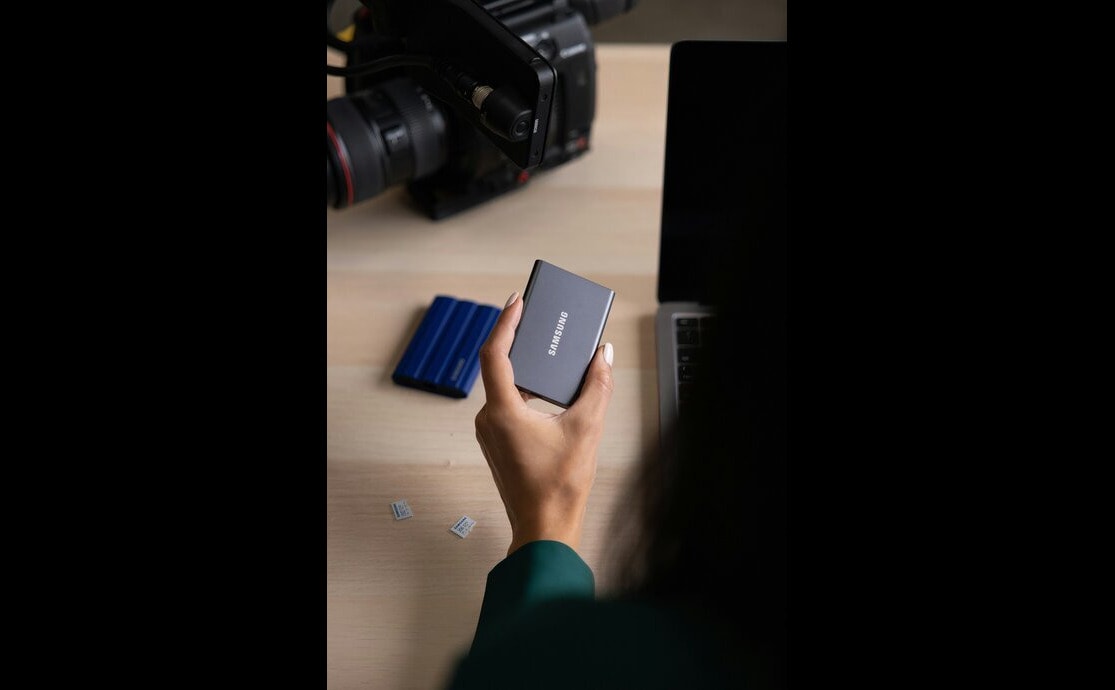
Выбор SSD для ноутбука — это важный шаг к улучшению его производительности и скорости работы. В отличие от традиционных жёстких дисков (HDD), SSD обеспечивает более быструю загрузку системы, приложений и файлов. Но как выбрать правильный SSD? Важно учитывать тип интерфейса, объем памяти, скорость чтения и записи, а также долговечность. Давайте разберём, на что обратить внимание при покупке SSD для ноутбука.
Виды SSD для ноутбуков
SATA SSD
Описание технологии
SATA SSD (Serial ATA) — это тип твердотельного накопителя, использующий интерфейс SATA для передачи данных. Этот интерфейс был разработан для работы с жёсткими дисками и с годами стал стандартом для подключения накопителей. SATA SSD подключается через разъемы, совместимые с большинством ноутбуков, и обладает скоростью передачи данных до 600 МБ/с.
Основные преимущества и недостатки
Преимущества:
- Доступная цена.
- Широкая совместимость с различными ноутбуками, особенно более старыми моделями.
- Простота установки.
Недостатки:
- Ограниченная скорость по сравнению с более современными интерфейсами.
- Меньшая производительность при работе с большими объёмами данных.
NVMe SSD
Особенности интерфейса NVMe
NVMe (Non-Volatile Memory Express) — это протокол передачи данных, разработанный специально для твердотельных накопителей. В отличие от SATA, который был создан для медленных жёстких дисков, NVMe максимально использует возможности твердотельных накопителей и их высокую скорость. NVMe SSD подключаются через интерфейс PCIe (Peripheral Component Interconnect Express), что позволяет значительно увеличить пропускную способность.
Почему он быстрее и эффективнее
NVMe обеспечивает скорость передачи данных до 3500 МБ/с и выше, что в несколько раз быстрее, чем SATA. Это позволяет быстрее загружать систему, открывать приложения и работать с большими файлами. NVMe SSD более эффективно использует многозадачность и быстрее обрабатывает запросы на чтение и запись данных, что особенно важно для профессиональных задач, таких как редактирование видео или работа с большими базами данных.
PCIe SSD
Что такое PCIe SSD и его использование в ноутбуках
PCIe SSD — это накопители, использующие интерфейс PCIe, который предоставляет прямой доступ к шине процессора, что обеспечивает минимальные задержки при передаче данных. PCIe поддерживает как NVMe, так и другие стандарты подключения накопителей, что делает его универсальным и высокопроизводительным решением.
Сравнение с NVMe
Хотя PCIe используется для подключения NVMe SSD, не все PCIe SSD поддерживают NVMe. Некоторые модели могут работать через более медленные протоколы, что делает их менее производительными. Важно выбирать PCIe SSD, который поддерживает протокол NVMe для достижения максимальной скорости и эффективности.
Объем памяти: что выбрать?
256 ГБ, 512 ГБ, 1 ТБ и более
При выборе SSD для ноутбука объем памяти — один из ключевых факторов. Он напрямую зависит от того, для каких задач вы используете устройство, и сколько места вам нужно для хранения данных. Рассмотрим различные сценарии использования.
256 ГБ
Это минимальный объем SSD, который подходит для пользователей, занимающихся офисной работой, использованием интернета и хранения небольшого количества файлов. 256 ГБ достаточно для операционной системы, основных программ (например, офисных пакетов) и небольшого количества документов. Однако этот объем может быть ограничен для тех, кто планирует хранить мультимедийные файлы или устанавливать множество приложений.
512 ГБ
Этот объем — золотая середина для большинства пользователей. 512 ГБ подходит как для офисной работы, так и для хранения фото- и видеоконтента, игр и более сложных программ. Такой SSD позволяет без проблем хранить несколько больших приложений и файлов, при этом не беспокоясь о быстром заполнении накопителя.
1 ТБ и более
SSD объемом 1 ТБ или больше — идеальный выбор для геймеров, профессионалов в области графики и видеомонтажа, а также пользователей, которые работают с большими базами данных. Если вы часто работаете с видео высокого разрешения, большими графическими файлами или просто хотите иметь достаточно места для игр и мультимедийных проектов, объем в 1 ТБ и выше обеспечит вам достаточно свободного пространства на длительный срок.
Рекомендации по выбору
- Для офисной работы и учебы: 256-512 ГБ.
- Для игр и мультимедиа: 512 ГБ или 1 ТБ.
- Для профессиональной работы с большими данными и графикой: 1 ТБ и более.
Скорость чтения и записи: на что обратить внимание?
Важность скорости чтения и записи
Скорость чтения и записи данных — один из ключевых факторов, влияющих на производительность SSD. Высокая скорость чтения позволяет быстрее запускать операционную систему, приложения и загружать файлы. Скорость записи, в свою очередь, определяет, как быстро будут сохранены файлы или выполнена установка программ. Различие между медленным и быстрым SSD заметно при работе с большими файлами или многозадачностью — чем выше скорость, тем плавнее и быстрее работает ноутбук.
Как различать спецификации и их влияние на реальную производительность ноутбука
Производители SSD часто указывают максимальные скорости чтения и записи в спецификациях, но важно понимать, как эти цифры отражаются в реальной работе устройства:
- Последовательное чтение/запись
Это скорость работы с большими файлами, которая измеряется в мегабайтах в секунду (МБ/с). Последовательное чтение полезно для задач, таких как копирование больших файлов, видео или игр. Высокая скорость последовательного чтения (например, 3000–3500 МБ/с у NVMe SSD) позволяет быстрее открывать и загружать тяжелые файлы. - Случайное чтение/запись
Это скорость работы с множеством мелких файлов и операций ввода-вывода, измеряемая в IOPS (операции ввода-вывода в секунду). Она важна для повседневных задач: загрузки системы, открытия приложений, работы с документами. Чем выше этот показатель, тем более отзывчивой будет система. - Интерфейс (SATA vs NVMe)
SSD на базе SATA ограничены максимальной скоростью чтения/записи около 500-600 МБ/с, что подходит для базовых задач. NVMe SSD могут обеспечивать скорость до 3500 МБ/с и выше, что заметно улучшает производительность ноутбука при сложных задачах, таких как игры, видеомонтаж или работа с базами данных.
Реальная производительность
При выборе SSD стоит обращать внимание не только на маркетинговые цифры, но и на реальный сценарий использования. Для офисной работы и базовых задач подойдет SSD с последовательной скоростью около 500 МБ/с. Для игр, работы с видео и профессиональных задач лучше выбирать накопители с более высокой скоростью чтения и записи, поддерживающие интерфейс NVMe.
Надежность и долговечность SSD
Показатель TBW (Total Bytes Written)
Что такое TBW и его значение для выбора SSD
TBW (Total Bytes Written) — это показатель, который указывает, сколько данных может быть записано на SSD до того, как он начнет выходить из строя. Этот параметр измеряется в терабайтах и напрямую связан с долговечностью накопителя. Чем выше значение TBW, тем больше объем данных SSD способен обработать за свою жизнедеятельность.
Для большинства пользователей бытовых ноутбуков TBW даже у бюджетных моделей вполне достаточно, чтобы накопитель проработал несколько лет без сбоев. Однако для профессиональных пользователей, которые ежедневно записывают большие объемы данных, например, при видеомонтаже или обработке баз данных, важно выбирать SSD с более высоким показателем TBW, чтобы он прослужил дольше.
Пример значений:
- 256 ГБ SSD: примерно 100-150 TBW.
- 512 ГБ SSD: от 200 до 300 TBW.
- 1 ТБ SSD: от 400 до 600 TBW и выше.
Этот параметр особенно важен при выборе SSD для задач, связанных с частым чтением и записью данных.
Защита данных и встроенные технологии
Роль технологии TRIM и защиты от сбоев питания
Технология TRIM — это функция, которая помогает поддерживать высокую производительность SSD на протяжении всего срока его службы. Когда файлы удаляются с SSD, TRIM уведомляет контроллер, какие данные больше не нужны, и освобождает пространство для новых записей. Это позволяет избежать фрагментации данных и увеличивает скорость записи. SSD без поддержки TRIM со временем может терять производительность, так как процесс записи становится менее эффективным.
Защита от сбоев питания — еще одна важная встроенная функция, особенно для тех, кто часто работает с важными данными. Она предотвращает потерю данных в случае неожиданного отключения питания. Некоторые SSD оснащены специальными конденсаторами, которые обеспечивают дополнительное время для завершения операций записи и корректного завершения работы устройства, снижая риск повреждения файлов.
Совокупность этих технологий делает SSD более долговечным и надежным, что особенно важно для профессиональных и корпоративных пользователей, которым критически важна сохранность данных и стабильная работа накопителя.
Стоимость и как выбрать SSD в рамках бюджета
Сравнение цен на разные модели
Цены на SSD варьируются в зависимости от типа накопителя, объема памяти и скорости. Важно учитывать, что более дорогие модели не всегда нужны для базовых задач. Вот примерное сравнение цен по категориям:
- SATA SSD
Эти модели более доступные и подходят для пользователей, которым нужна базовая производительность. Цены на SATA SSD объемом 256 ГБ начинаются от $30-40, а за 1 ТБ — около $80-100. Эти накопители имеют ограниченную скорость по сравнению с NVMe, но вполне подойдут для офисных задач и повседневного использования. - NVMe SSD
NVMe SSD, использующие интерфейс PCIe, обеспечивают более высокую производительность и стоят дороже. 256 ГБ NVMe SSD можно приобрести за $40-60, в то время как 1 ТБ модели стоят в среднем от $100 до $150. Эти SSD подойдут для более требовательных задач, таких как игры, видеомонтаж и работа с большими данными. - PCIe 4.0 SSD
Это топовые модели для профессионалов, которым требуется максимальная производительность. Цены на 512 ГБ SSD PCIe 4.0 стартуют от $100, а на модели с объемом 1 ТБ и выше могут превышать $200. Они обеспечивают самые высокие скорости передачи данных, но их стоит выбирать только при необходимости работы с ресурсозатратными задачами.
Как найти баланс между ценой и производительностью
Для большинства пользователей важно найти компромисс между производительностью и бюджетом. Вот несколько рекомендаций:
- Для офисной работы и базовых задач: SATA SSD с объемом 256-512 ГБ — это оптимальный выбор. Они обеспечат значительное улучшение производительности по сравнению с HDD, при этом их стоимость будет достаточно низкой.
- Для геймеров и мультимедиа: если вы планируете играть в современные игры или работать с видео, лучше выбрать NVMe SSD объемом 512 ГБ или 1 ТБ. Они обеспечат быструю загрузку и обработку данных без чрезмерных затрат.
- Для профессионалов: если ваша работа связана с обработкой больших объемов данных, видеомонтажом или рендерингом, лучше инвестировать в NVMe SSD PCIe 4.0 с объемом от 1 ТБ и выше. Хотя они стоят дороже, это обеспечит максимальную производительность и долговечность накопителя.
В конечном итоге выбор зависит от ваших задач и бюджета. Если вам не требуется максимальная производительность, разумно выбрать более бюджетный вариант, не переплачивая за скорость, которую вы не будете использовать.
Как установить SSD в ноутбук
Основные шаги по замене старого накопителя на новый SSD
Замена старого накопителя на SSD — это относительно простой процесс, который можно выполнить самостоятельно, следуя нескольким основным шагам:
- Подготовка ноутбука
Прежде чем начать установку, убедитесь, что ноутбук выключен и отсоединен от сети. Также рекомендуется снять батарею, если она съемная, чтобы избежать случайных коротких замыканий во время работы. - Демонтаж старого накопителя
- Открутите заднюю крышку ноутбука, чтобы получить доступ к внутренним компонентам.
- Найдите старый накопитель (HDD или SSD), который обычно располагается в специальном отсеке или держателе.
- Аккуратно отсоедините его от разъема SATA или PCIe (в зависимости от модели ноутбука) и извлеките его из ноутбука.
- Установка нового SSD
- Поместите новый SSD в тот же отсек, где был старый накопитель.
- Подключите его к тому же разъему (SATA или PCIe) и убедитесь, что он надежно закреплен.
- Закройте заднюю крышку ноутбука и закрутите все винты обратно.
Необходимые инструменты и программное обеспечение для клонирования данных
Чтобы замена прошла успешно и вы не потеряли данные, вам понадобятся следующие инструменты и программы:
- Инструменты:
- Отвертка — небольшая крестовая отвертка для снятия задней панели и демонтажа накопителя.
- Внешний корпус для SSD или адаптер SATA-USB — это устройство понадобится для подключения нового SSD к ноутбуку через USB для клонирования данных (если ваш ноутбук поддерживает только один накопитель).
- Программное обеспечение для клонирования:
- Acronis True Image, Macrium Reflect или EaseUS Todo Backup — это популярные программы, которые позволяют клонировать данные со старого накопителя на новый SSD. Они создают точную копию вашей операционной системы, программ и файлов.
Основные шаги клонирования:
- Подключите новый SSD к ноутбуку через USB с помощью внешнего корпуса или адаптера.
- Установите и запустите программное обеспечение для клонирования.
- Выберите старый накопитель как источник, а новый SSD — как цель для клонирования.
- Запустите процесс клонирования, который может занять некоторое время в зависимости от объема данных.
- После завершения клонирования отключите новый SSD, замените старый накопитель и загрузитесь с нового SSD.
Таким образом, установка SSD улучшит производительность вашего ноутбука, и, следуя этим шагам, вы сможете сохранить все свои данные без необходимости заново настраивать систему.
Итоги
При выборе SSD для ноутбука важно учитывать несколько ключевых факторов, которые влияют на производительность и долговечность устройства. В первую очередь следует определить, какой тип интерфейса вам подходит. Если у вас более старый ноутбук, лучшим выбором станет SATA SSD. Для современных ноутбуков с более высокими требованиями к скорости передачи данных лучше подойдет NVMe SSD, который обеспечивает значительно более высокую производительность.
Объем памяти напрямую зависит от ваших задач. Для офисной работы и базовых задач достаточно 256-512 ГБ, тогда как для игр, работы с мультимедийными файлами или профессиональных задач лучше выбрать 1 ТБ и более. Скорость чтения и записи также имеет значение: чем выше этот показатель, тем быстрее работает система, особенно при многозадачности и работе с большими файлами.
Стоимость SSD варьируется в зависимости от типа и объема, поэтому важно найти баланс между ценой и производительностью. SATA SSD будет дешевле, но медленнее, а NVMe SSD предоставит больше возможностей, но и будет стоить дороже. Например, для бюджетного варианта можно рассмотреть модели от Crucial или Kingston, а для более требовательных пользователей подойдут Samsung 970 Evo или WD Black SN850.
Таким образом, оптимальный выбор SSD зависит от вашего бюджета и задач, которые вы планируете решать с помощью ноутбука.

Добавить комментарий