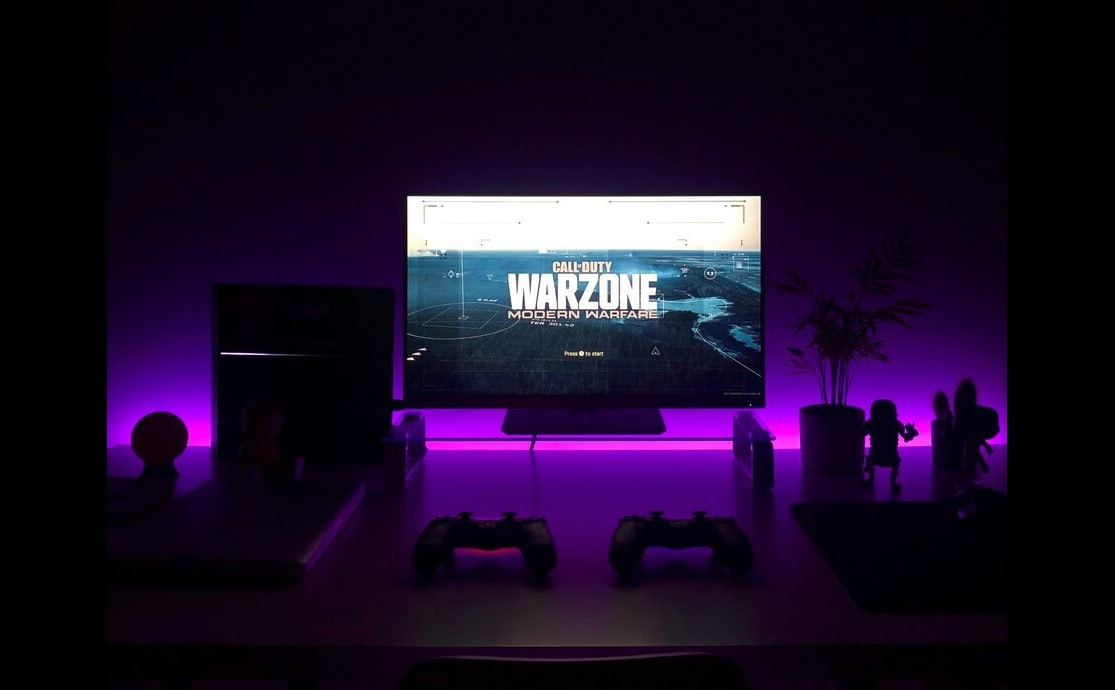
Подключение ноутбука к телевизору — это удобный способ просмотра видео, игр или работы на большом экране. Существует несколько методов для этого, в зависимости от возможностей вашего устройства и телевизора: проводные, такие как HDMI, и беспроводные через Wi-Fi. Выбор правильного способа подключения позволяет улучшить качество изображения и звука, а также упростить использование вашего телевизора в качестве второго экрана. В этой статье мы рассмотрим различные методы и дадим пошаговые инструкции по подключению.
Способы подключения ноутбука к телевизору
Подключение через HDMI
Описание интерфейса HDMI: HDMI (High-Definition Multimedia Interface) — это универсальный цифровой интерфейс, который поддерживает передачу как видео, так и аудиосигналов высокого качества. Это самый популярный способ подключения, так как он позволяет легко подключить ноутбук к телевизору без потери качества изображения и звука.
Необходимые шаги для подключения:
- Подключите один конец кабеля HDMI к соответствующему порту на ноутбуке.
- Второй конец кабеля подключите к порту HDMI на телевизоре.
- Переключите телевизор на нужный вход HDMI с помощью пульта (выберите соответствующий порт, если их несколько).
Настройки отображения на ноутбуке:
- Откройте настройки экрана на ноутбуке (Windows: параметры экрана, macOS: системные настройки -> Дисплеи).
- Выберите режим отображения: дублирование экрана (отображение того же контента на обоих экранах) или расширение рабочего стола (разделение экрана для работы с разными окнами).
Преимущества HDMI:
- Высокое качество видео и аудио.
- Простота использования.
- Возможность передачи Full HD и 4K контента.
Подключение через VGA
Описание интерфейса VGA: VGA (Video Graphics Array) — это аналоговый интерфейс, который был популярен до появления HDMI. Хотя он не поддерживает современные форматы HD-звука и видео, VGA всё ещё используется на старых устройствах.
Этапы подключения:
- Подключите VGA-кабель к порту ноутбука и телевизора.
- Если требуется передача звука, подключите отдельный аудиокабель (обычно 3.5 мм).
- Настройте параметры экрана на ноутбуке, выбрав подходящий режим отображения.
Ограничения VGA:
- VGA не поддерживает передачу звука, что требует использования отдельного аудиокабеля.
- Ограничена поддержка разрешения (максимум 1080p).
Беспроводное подключение через Miracast
Что такое Miracast: Miracast — это технология беспроводной передачи изображения и звука, которая поддерживается многими современными ноутбуками и телевизорами. Она позволяет дублировать экран ноутбука на телевизоре без использования кабелей.
Настройка:
- Убедитесь, что ваш телевизор поддерживает Miracast (или используйте внешний адаптер).
- Включите функцию Miracast на телевизоре в меню настроек.
- На ноутбуке выберите опцию беспроводного подключения экрана (Windows: Параметры экрана -> Подключиться к беспроводному дисплею).
- Выберите телевизор из списка доступных устройств и подтвердите подключение.
Преимущества:
- Отсутствие проводов.
- Свобода передвижения ноутбука по комнате, не привязанного к телевизору.
- Поддержка потоковой передачи в реальном времени.
Беспроводные технологии для подключения
Подключение через Wi-Fi Direct
Описание технологии Wi-Fi Direct: Wi-Fi Direct — это технология, позволяющая устройствам подключаться друг к другу напрямую, без необходимости использования маршрутизатора. С её помощью можно передавать файлы, потоковое видео и аудио, а также дублировать экран ноутбука на телевизор. Wi-Fi Direct особенно полезен для современных устройств, которые поддерживают этот стандарт.
Шаги по настройке:
- Включение Wi-Fi Direct на телевизоре:
- Перейдите в настройки телевизора и активируйте функцию Wi-Fi Direct.
- Настройка на ноутбуке:
- В разделе сети на ноутбуке выберите опцию Wi-Fi Direct и начните поиск доступных устройств.
- Выберите телевизор из списка найденных устройств и установите соединение.
Возможности по передаче контента:
- Возможность воспроизведения видео, фото и музыки напрямую с ноутбука на телевизор.
- Возможность дублирования экрана для презентаций или работы.
Ограничения:
- Совместимость: не все телевизоры и ноутбуки поддерживают Wi-Fi Direct.
- Качество связи: может зависеть от расстояния между устройствами и возможных помех в сети.
Подключение через Google Chromecast
Как работает Chromecast: Chromecast — это устройство, которое подключается к HDMI-порту телевизора и позволяет транслировать контент с ноутбука, телефона или планшета через Wi-Fi. Оно работает в связке с браузером Google Chrome и различными приложениями, что делает процесс трансляции контента быстрым и простым.
Подключение Chromecast к телевизору и настройка на ноутбуке:
- Подключение Chromecast:
- Вставьте Chromecast в HDMI-порт телевизора и подключите его к источнику питания.
- Подключите Chromecast к домашней сети Wi-Fi через приложение Google Home.
- Настройка на ноутбуке:
- Откройте браузер Google Chrome.
- Нажмите на кнопку «Передать» в правом верхнем углу и выберите ваш Chromecast.
- Выберите вкладку браузера или экран, который хотите транслировать.
Управление воспроизведением через браузер:
- Воспроизведение контента можно контролировать через Google Chrome. Это может быть как видео с YouTube, так и другие мультимедийные ресурсы, доступные через браузер.
Преимущества Chromecast:
- Простота настройки: Chromecast легко интегрируется с Google Chrome и большинством приложений.
- Поддержка множества приложений: помимо трансляции вкладок браузера, поддерживается большое количество приложений, таких как YouTube, Netflix и другие сервисы потокового видео.
Настройка экрана ноутбука для подключения
Настройка режима экрана
Описание основных режимов: при подключении ноутбука к телевизору можно выбрать несколько режимов отображения экрана:
- Дублирование экрана: контент отображается одновременно и на ноутбуке, и на телевизоре. Удобно для презентаций и просмотра фильмов.
- Расширение рабочего стола: телевизор работает как второй экран, расширяя рабочую область. Полезно для работы с несколькими приложениями одновременно.
- Использование телевизора как основного экрана: экран ноутбука отключается, а телевизор становится основным устройством вывода.
Как выбрать нужный режим:
- Для Windows:
- Откройте «Параметры экрана» (клик правой кнопкой мыши на рабочем столе -> «Параметры экрана»).
- В разделе «Несколько дисплеев» выберите нужный режим: «Дублировать», «Расширить» или «Использовать только второй экран».
- Для Mac:
- Перейдите в «Системные настройки» -> «Дисплеи».
- Настройте режим отображения, выбрав «Дублирование дисплеев» или «Расширение рабочего стола».
Советы по выбору оптимального режима:
- Для презентаций и просмотра видео лучше выбрать режим дублирования.
- Для многозадачной работы удобно использовать расширение рабочего стола.
- Для фильмов или игр лучше использовать телевизор как основной экран для полного погружения в контент.
Настройка разрешения экрана
Как правильно выбрать разрешение для телевизора:
- Современные телевизоры могут автоматически определять разрешение, исходя из характеристик устройства. Однако для достижения оптимального качества изображения иногда требуется ручная настройка.
Автоматическое определение:
- При подключении через HDMI или другие цифровые интерфейсы разрешение обычно устанавливается автоматически в зависимости от возможностей телевизора.
Ручная настройка через параметры дисплея:
- Для Windows: в «Параметрах экрана» можно вручную выбрать разрешение для каждого подключенного дисплея.
- Для Mac: в «Системных настройках» выберите вкладку «Дисплеи» и настройте разрешение, выбрав «Масштабировано», затем подберите нужное разрешение.
Влияние разрешения на качество изображения:
- Правильное разрешение важно для качественного изображения. Чем выше разрешение, тем более четким будет изображение. Низкое разрешение может привести к размытости и искажению контента на большом экране.
Возможные проблемы при подключении и способы их решения
Нет сигнала на телевизоре
Возможные причины:
-
- Не
- роблемы с кабелем или портами: кабель может быть поврежден, или порты на ноутбуке и телевизоре могут быть загрязнены или неисправны.
Решение:
-
- Проверка подключений: убедитесь, что кабель правильно подключен к ноутбуку и телевизору.
- Выбор правильного источника сигнала: используйте пульт дистанционного управления телевизора, чтобы выбрать ну
- правильно выбран источник сигнала: телевизор может быть настроен на другой HDMI или VGA порт, не соответствующий тому, к которому подключен ноутбук.
- Пжный вход (например, HDMI 1 или HDMI 2).
- Замена кабеля или использование других портов: попробуйте подключить другой кабель или использовать другой порт на телевизоре или ноутбуке.
Плохое качество изображения или звука
Возможные проблемы:
- Низкое разрешение: ноутбук может автоматически выбрать не оптимальное разрешение для телевизора, что ухудшает качество изображения.
- Ограничения кабеля: старые кабели, например VGA, не поддерживают высокое разрешение или передачу аудиосигнала, что снижает качество.
Решение:
- Изменение настроек разрешения: в настройках дисплея ноутбука вручную установите оптимальное разрешение, соответствующее возможностям телевизора (например, 1080p или 4K).
- Использование качественных кабелей: используйте HDMI-кабели последней версии для поддержки Full HD и 4K, чтобы улучшить как качество видео, так и звука.
Заключение
Подключение ноутбука к телевизору открывает множество возможностей, будь то просмотр фильмов на большом экране, проведение презентаций или работа с расширенным рабочим пространством. В зависимости от доступных устройств и технологий, вы можете использовать проводные методы, такие как HDMI и VGA, или воспользоваться удобством беспроводных технологий, таких как Miracast или Chromecast. Настройка режимов экрана и разрешения играет ключевую роль в обеспечении качественного изображения и звука. Важно учитывать возможные проблемы, такие как отсутствие сигнала или низкое качество изображения, и знать, как их быстро устранить.

Добавить комментарий